🚀初めての方へ:セットアップガイド
無料トライアル開始から、店舗情報・メニュー登録・QRコード設置までの最初の一歩をまとめました。
Restau-DXへようこそ。アカウントを作成すると、管理画面(ダッシュボード)の左メニュー最上部に「かんたん導入ガイド」が表示されます。このページには開店準備に必要な5つのステップがチェックリスト形式でまとまっており、上から順番に進めるだけで、その日のうちにQRオーダーと予約受付を開始できます。
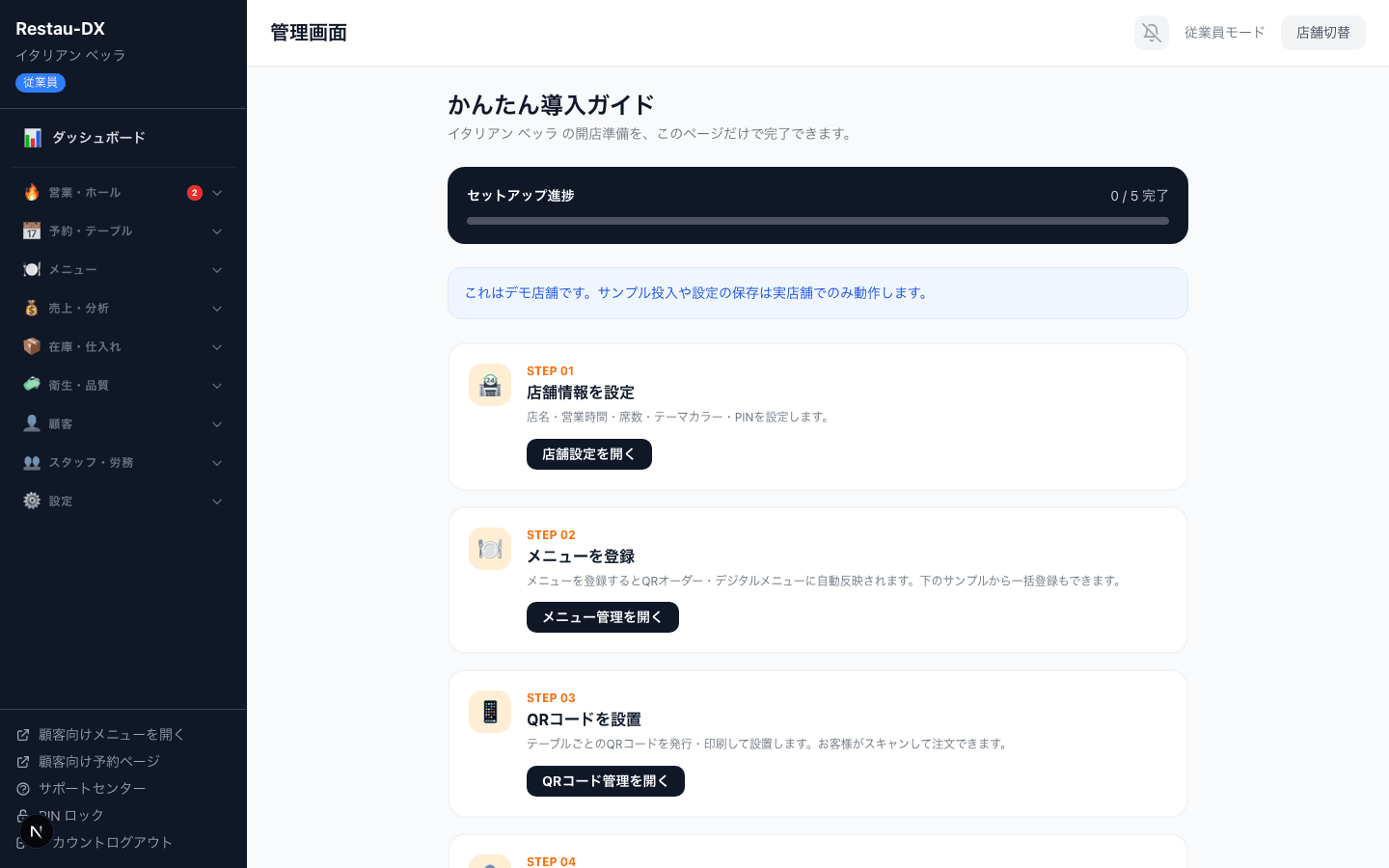
STEP 1:店舗情報を設定
「店舗設定を開く」ボタンから店舗設定ページへ移動し、店名・営業時間・席数(卓数)・テーマカラー・PINなどの基本情報を入力します。ここで設定した卓数がQRコードの発行枚数の元になるため、まず正しい席数を入力しておくと後の作業がスムーズです。
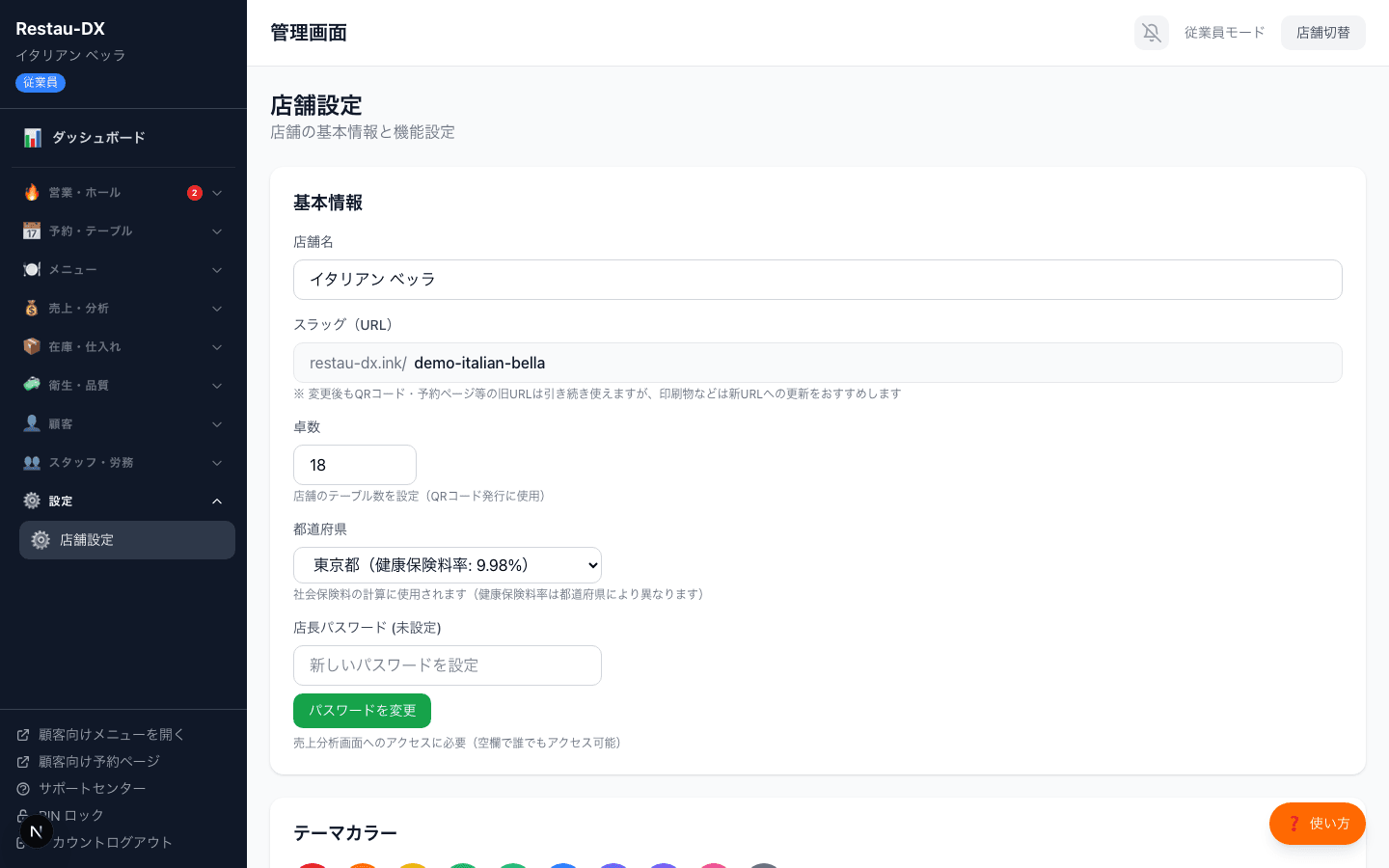
STEP 2:メニューを登録
「メニュー管理を開く」から、サイドバーの「メニュー」→「メニュー管理」に相当するページへ移動します。右上の「+ メニューを追加」から1品ずつ登録できるほか、ガイド画面のサンプルメニューから一括登録することも可能です。登録したメニューは自動的にQRオーダー・デジタルメニューに反映されます。
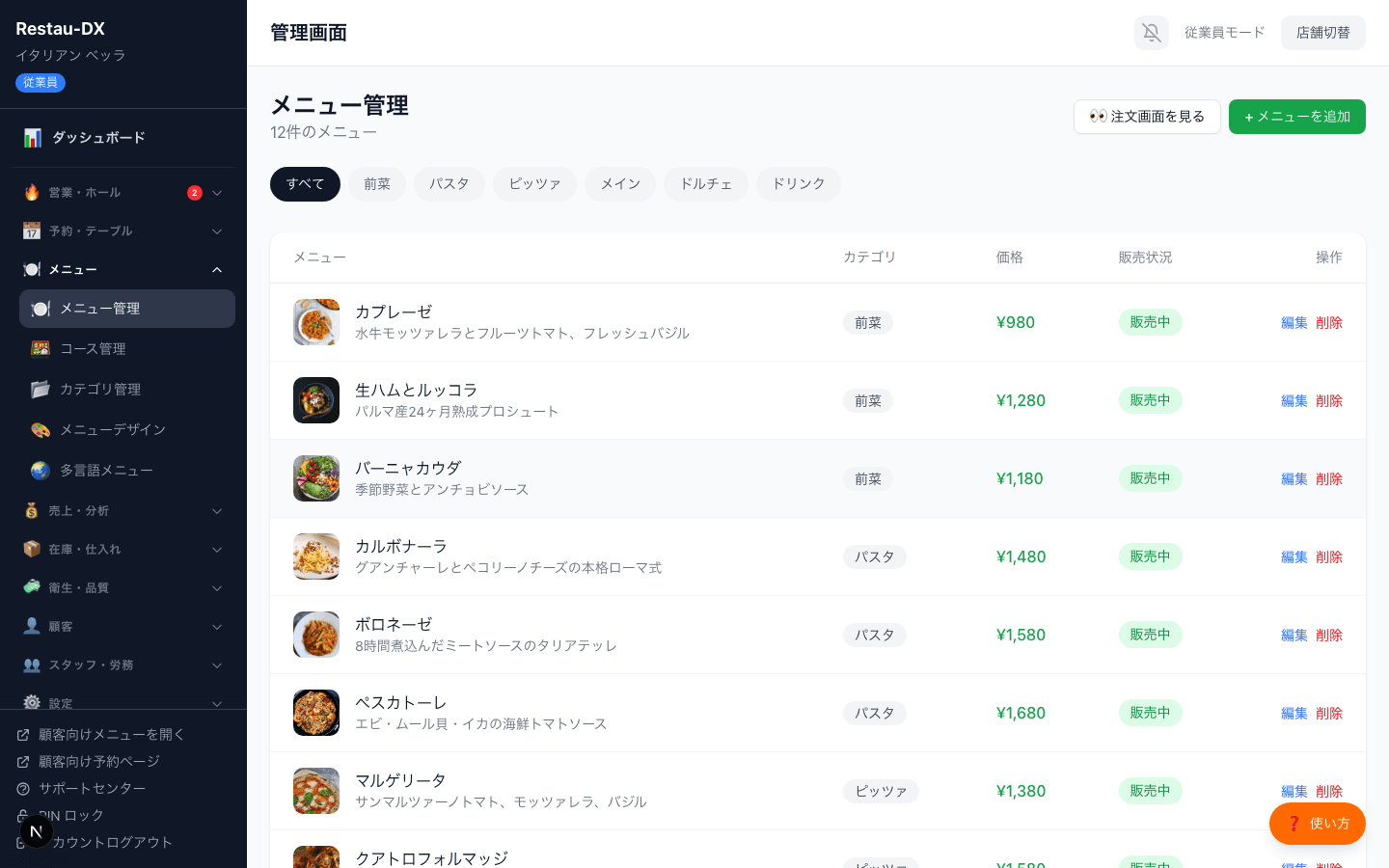
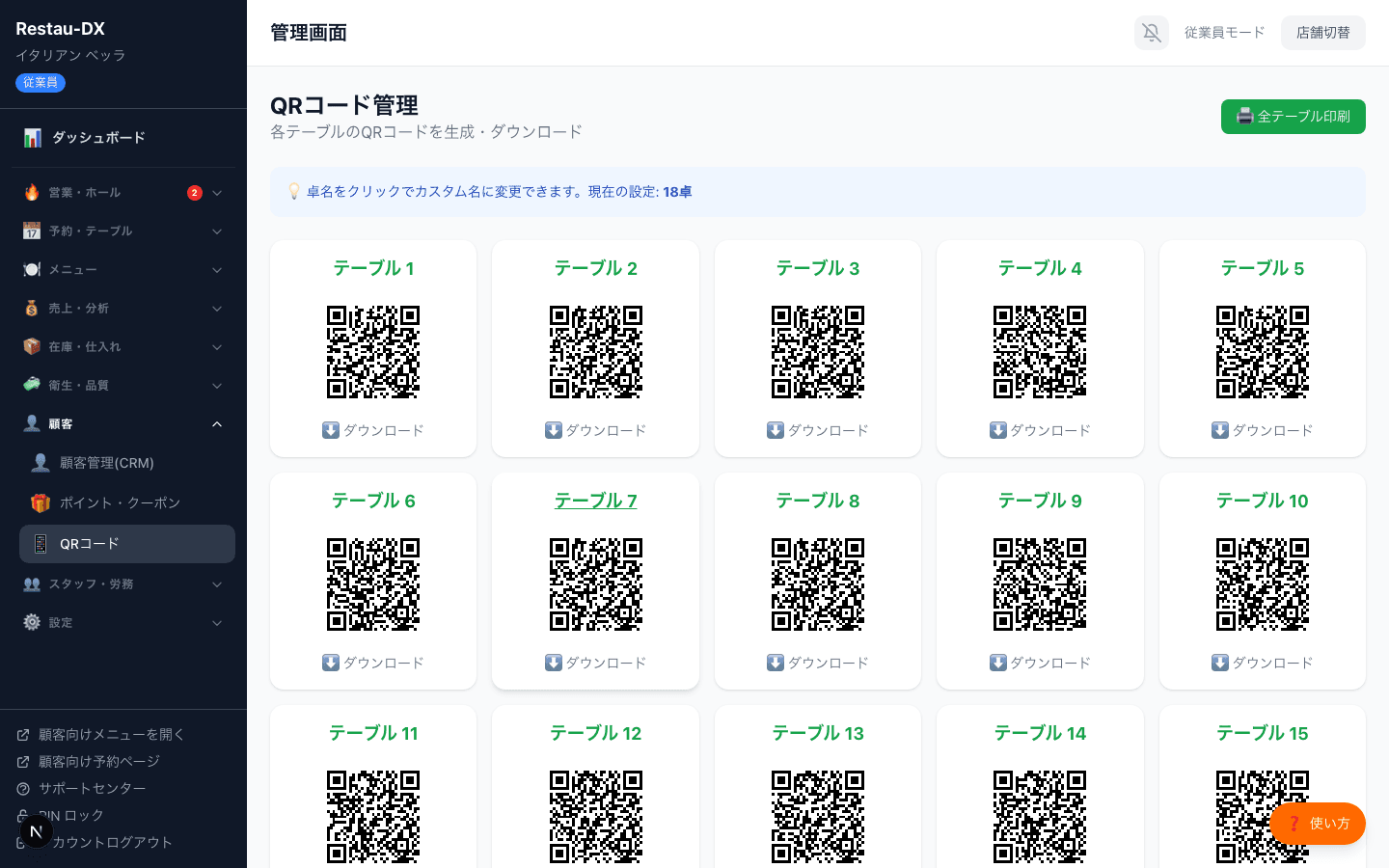
STEP 3:QRコードを設置
「QRコード管理を開く」から、テーブルごとのQRコードを生成・ダウンロードできます。「⬇️ ダウンロード」で1卓ずつ、「🖨️ 全テーブル印刷」で全卓分をまとめて印刷できます。印刷したQRコードを各テーブルに設置すれば、お客様がスマートフォンでスキャンしてモバイルオーダーできるようになります。
STEP 4・5:スタッフ登録と予約受付
- ●STEP 4「スタッフを登録」:スタッフを追加すると、勤怠打刻用のPINが自動発行されます。発行されたPINを本人に伝えてください。
- ●STEP 5「予約受付を設定」:受付時間や席数を設定すると、お客様がWebから予約できるようになります。予約機能を使わない店舗はこのステップをスキップできます。
Q.5つのステップは必ず順番通りに進める必要がありますか?
いいえ、順不同で進められます。ただしQRコードは卓数の設定(STEP 1)が終わっている方がスムーズなため、上から順番に進めることをおすすめします。
Q.導入にどれくらい時間がかかりますか?
店舗情報とメニューを入力するだけであれば、最短3分で利用開始できます。メニュー数が多い場合の登録方法について詳しくはサポートセンターのお問い合わせからご相談ください。
この記事で解決しない場合は、お気軽にお問い合わせください。
サポートに問い合わせる