← サポートセンターへ戻る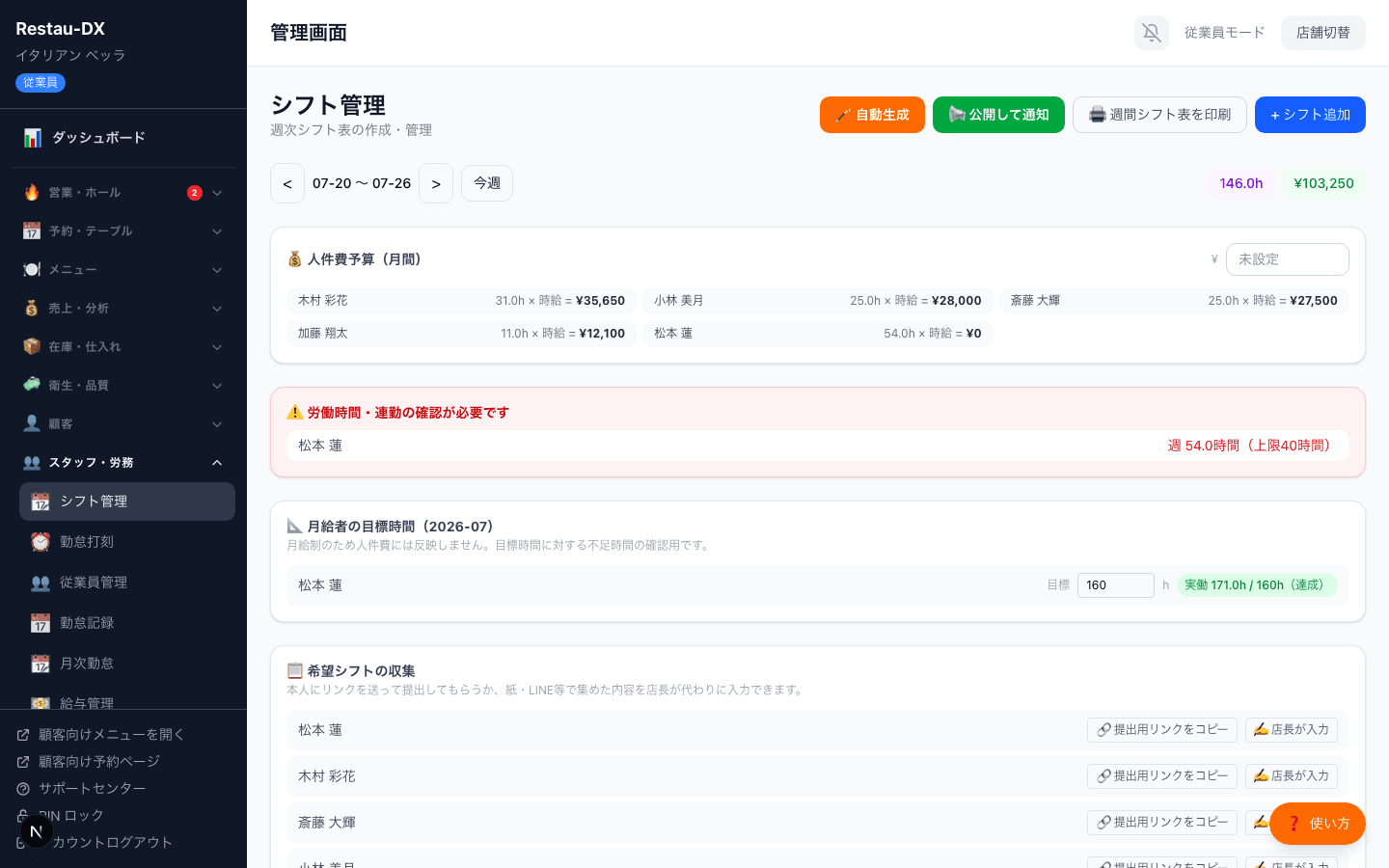
シフト管理のトップ画面。人件費予算や労働時間の超過アラートも同じ画面で確認できます 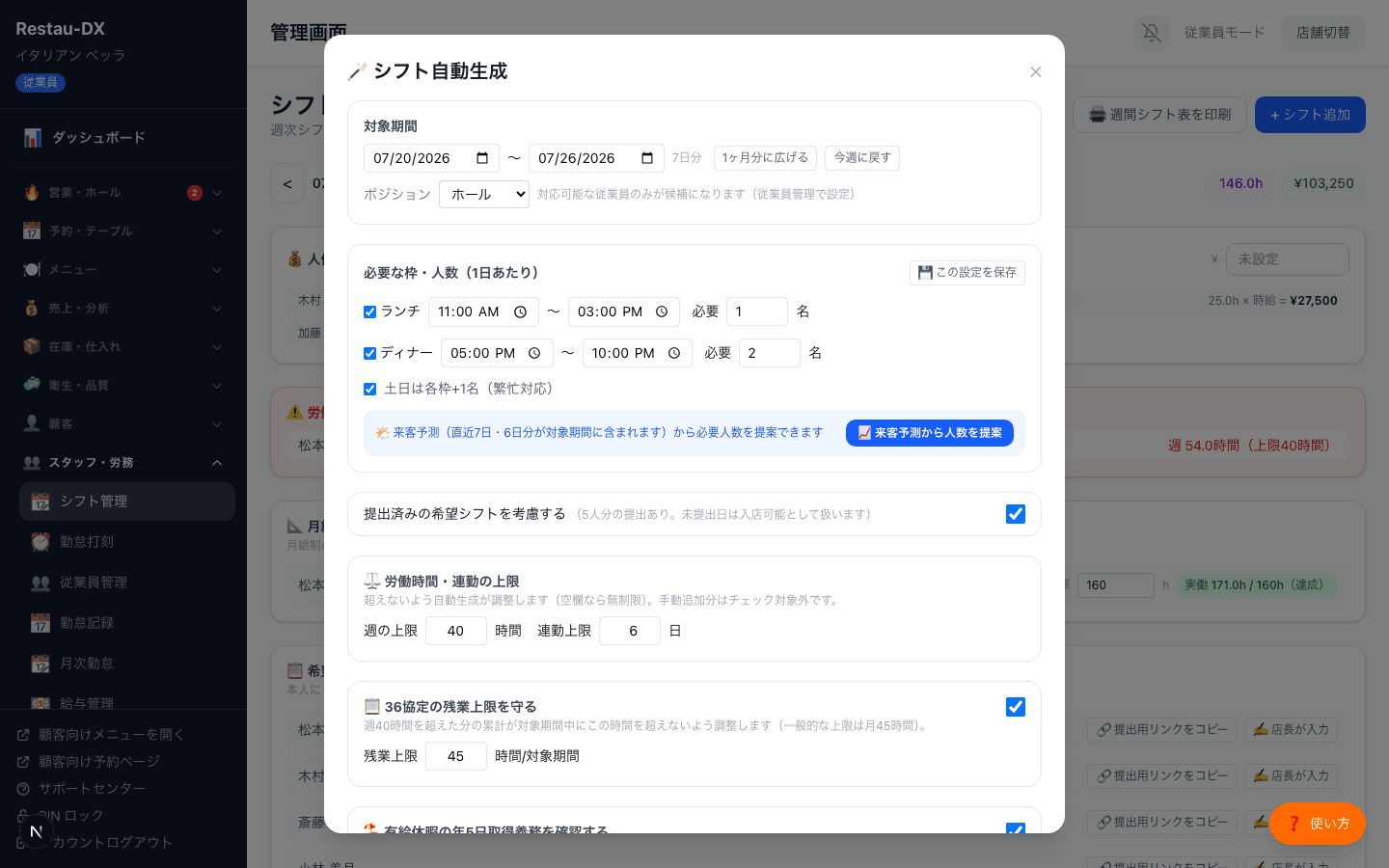
「🪄 自動生成」モーダル。条件を指定するだけでシフト案を作成できます
運用
📅シフト管理のコツ
週次シフト表の自動生成、人件費予算の管理、公開・通知までの一連の流れを紹介します。
サイドバーの「スタッフ・労務」→「シフト管理」では、週単位でシフト表を作成・管理できます。画面上部の「<」「>」で週を移動し、「今週」ボタンで現在の週にすぐ戻れます。
人件費予算と労働時間の確認
「💰 人件費予算(月間)」欄に上限額を入力しておくと、週ごとの人件費(時給×労働時間の合計)と比較して「⚠ 予算超過」の警告が表示されます。また「⚠️ 労働時間・連勤の確認が必要です」の欄には、週40時間の上限に近づいている、または超過しているスタッフが自動的にリストアップされます。
「🪄 自動生成」でシフト案を作る
画面右上の「🪄 自動生成」をクリックすると、対象期間・ポジション・時間帯ごとの必要人数を指定するだけで、シフト案を自動作成できます。「来客予測から人数を提案」を使うと、直近の来客データを踏まえた必要人数を自動で提案してくれます。「提出済みの希望シフトを考慮する」「週の労働時間・連勤の上限」「36協定の残業上限」といった条件も同じ画面でオン・オフできます。
希望シフトの収集と公開
- ●「📋 希望シフトの収集」欄の「提出用リンクをコピー」をスタッフに共有すると、本人が希望シフトを入力できます。紙やLINEで集めた内容を店長が代理入力することも可能です。
- ●シフトが確定したら「📢 公開して通知」をクリックすると、対象スタッフに通知が届きます。
- ●紙のシフト表が必要な場合は「🖨 週間シフト表を印刷」で印刷用レイアウトを出力できます。
💡 ヒント: 「+ シフト追加」から個別にシフトを手入力することもできます。自動生成後に一部だけ手動で調整したい場合に便利です。
Q.自動生成したシフトを一部だけ修正したい
自動生成後の表は通常のシフト表と同じで、各セルをクリックすれば個別に編集・削除できます。全体を作り直す必要はありません。
Q.「週 54.0時間(上限40時間)」のような警告が出ました
そのスタッフの週の労働時間が、労働基準法上の目安である週40時間を超えていることを示す注意喚起です。シフトを見直すか、上限時間の設定自体を店舗の実情に合わせて調整してください。
この記事で解決しない場合は、お気軽にお問い合わせください。
サポートに問い合わせる