← サポートセンターへ戻る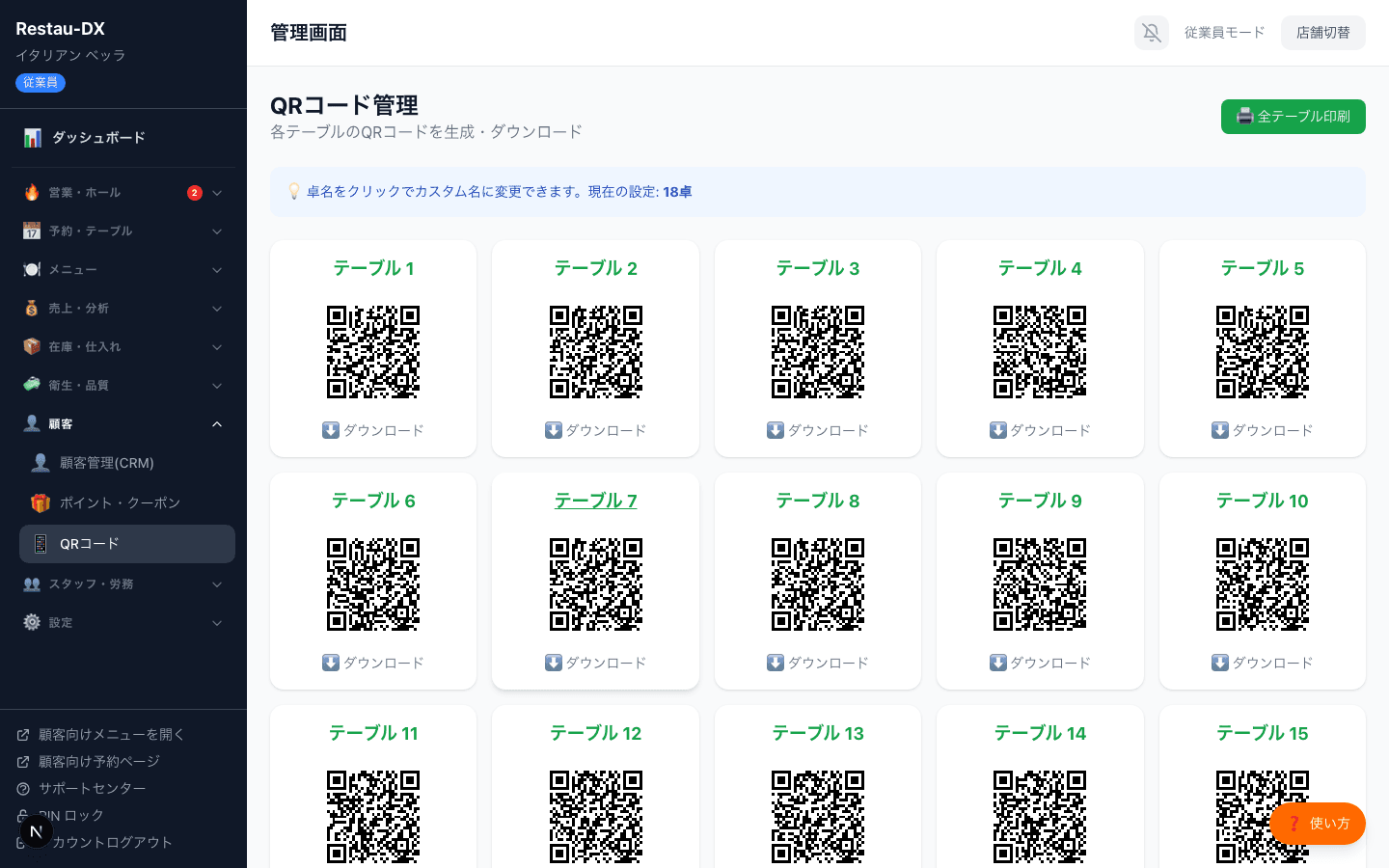
QRコード管理画面。卓数ぶんのQRコードが自動で並びます 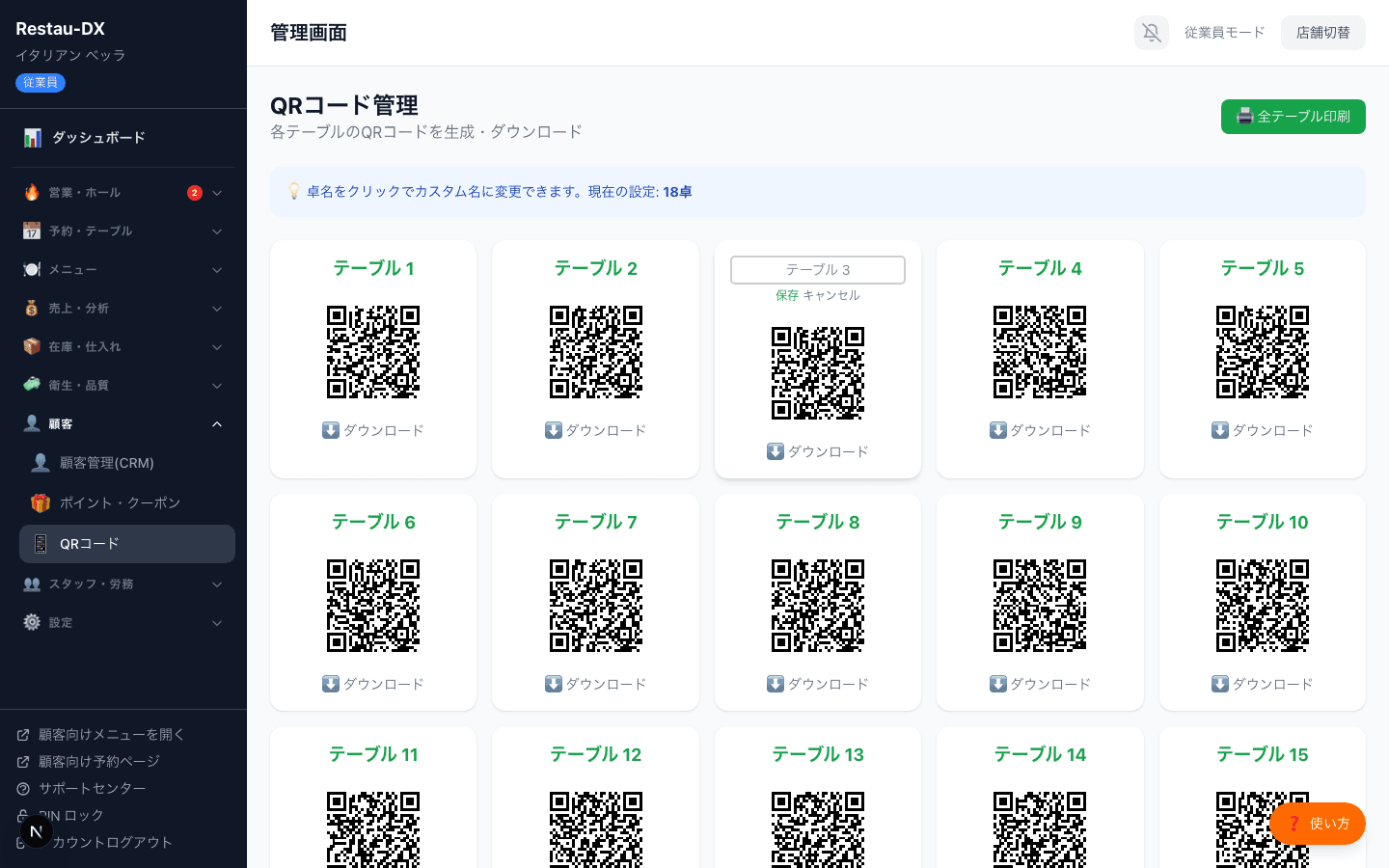
卓名をクリックすると編集モードになり、自由な名前を設定できます
操作
📱QRメニューの作成方法
テーブルごとのQRコードの発行・卓名の変更・ダウンロード・一括印刷の手順を解説します。
サイドバーの「顧客」グループ内にある「QRコード」(店舗によっては「営業・ホール」配下に表示される場合もあります)を開くと、設定した卓数ぶんのQRコードが自動生成されます。QRコードのURLは「店舗のメニューURL+テーブル番号」で構成されており、お客様がスキャンするとそのテーブル専用の注文画面が開きます。
卓名(テーブル名)を変更する
初期状態では「テーブル1」「テーブル2」のような連番になっていますが、テーブル名の部分をクリックすると入力欄に切り替わり、「カウンター1」「テラス席A」のように自由な名前に変更できます。入力後は「保存」をクリックするか、Enterキーで確定します。空欄のまま保存すると初期名に戻ります。
QRコードをダウンロード・印刷する
- ●1卓だけ欲しい場合:各カードの「⬇️ ダウンロード」をクリックすると、「注文はこちらから」の見出しと卓名が入ったPNG画像がダウンロードされます。
- ●カードをクリックすると詳細パネルが開き、QRコードの拡大表示・URLのコピー・PNGダウンロードをまとめて行えます。
- ●全卓まとめて印刷したい場合:画面右上の「🖨️ 全テーブル印刷」をクリックすると、全テーブル分のQRコードを3列のグリッドで並べた印刷用ページが新しいタブで開き、印刷ダイアログが自動的に立ち上がります。
💡 ヒント: メニューの内容を変更しても、QRコード自体(URL)は変わりません。一度印刷したQRコードはそのまま使い続けられるので、メニュー改定のたびに印刷し直す必要はありません。
Q.卓数を後から増やすことはできますか?
できます。サイドバーの「設定」→「店舗設定」で卓数を変更すると、QRコード管理画面に新しいテーブルのQRコードが自動的に追加されます。
Q.QRコードを読み取ってもメニューが表示されません
メニューが1品も登録されていない、またはすべて品切れになっている可能性があります。「メニュー管理」で商品が登録・販売中になっているかご確認ください。
この記事で解決しない場合は、お気軽にお問い合わせください。
サポートに問い合わせる